
Passos para Baixar Vídeos no App Cinema
Siga esse passo a passo prático:
Passo 1

Abra o app Cinema e escolha o vídeo que você quer baixar. Pode ser um filme, série, episódio, o que quiser.
Passo 2

Toque no ícone de download que aparece no canto inferior direito do vídeo.
Passo 3
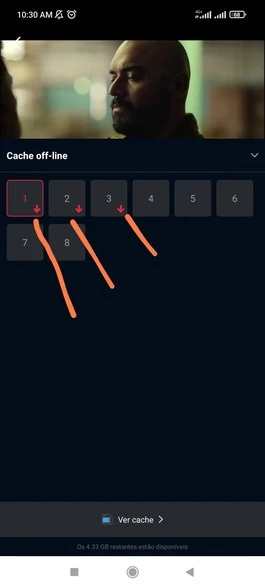
Toque nos vídeos ou episódios da lista. Eles vão começar a baixar automaticamente. Só lembre de estar com a internet ligada.
Passo 4
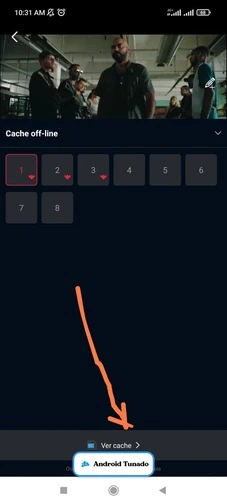
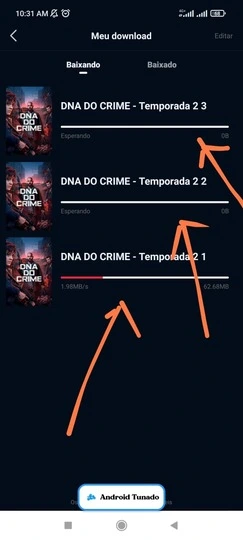
Toque no botão “Ver cache” (fica embaixo) pra ir até a pasta de downloads. Lá dá pra ver o andamento dos vídeos que estão sendo baixados.
Passo 5

Se você estiver na tela inicial do app Cinema, toque no ícone de download no canto superior direito. Isso vai te levar pra tela de downloads.
- A primeira aba mostra os vídeos que estão sendo baixados agora.
- A segunda aba mostra os vídeos que já foram baixados.
Agora é Só Assistir os Vídeos Baixados Offline

- Vá até a tela de downloads e abra a aba de vídeos já baixados.
- Aí é só tocar em qualquer vídeo da lista e ele vai começar a rodar.
- Se quiser, pode desligar a internet, porque esses vídeos já estão salvos no seu celular e dá pra assistir tudo offline também.
Conclusão
Aqui você aprendeu direitinho como baixar vídeos no app Cinema Red e assistir offline. Mostramos o passo a passo com capturas de tela, então fica super fácil de entender tudo.
Também vimos o que você precisa ter antes de baixar, como uma conexão boa de internet e espaço livre no celular.
Caso você esteja usando uma versão mais antiga do aplicativo ou queira testar outras edições, visite a página de Cinema APK Versões Antigas — lá você encontra todas as versões originais e modificadas disponíveis para download seguro.
Se tiver qualquer problema usando o app Cinema, é só falar com a gente. Vamos ter o maior prazer em te ajudar!