
Por Que Baixar e Excluir Vídeos no Cinema APK?
Baixar e excluir vídeos no aplicativo Cinema oferece mais controle sobre o conteúdo offline e ajuda a liberar espaço no seu dispositivo. Aproveite seus filmes e séries favoritas a qualquer momento, sem depender da internet. Para melhorar sua experiência de uso, confira como otimizar as configurações do Cinema apk para ajustar vídeo, áudio e legendas de forma eficiente.
Como baixar vídeos do aplicativo Cinema
Baixar vídeos do aplicativo Cinema para Android é simples. Siga os passos abaixo para começar a baixar seus filmes e séries:
Passo 1: Escolha o Filme ou Série
Abra o aplicativo Cinema Android e explore os conteúdos. Use a barra de pesquisa ou explore os gêneros. Toque no filme ou série que deseja assistir. Para garantir a melhor experiência ao usar o app, confira as últimas melhorias do aplicativo Cinema Android, que tornam o download mais rápido e estável.
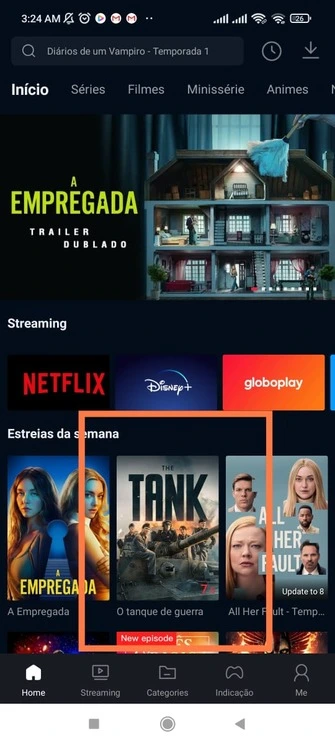
Passo 2: Inicie o Download
Após selecionar o conteúdo, procure o ícone de download (geralmente representado por um símbolo de seta ou ícone de download). Toque nele, e o app pedirá para escolher qual episódio ou parte do conteúdo você deseja baixar. Não há seleção de qualidade de vídeo neste caso, e o download será iniciado imediatamente após sua escolha.
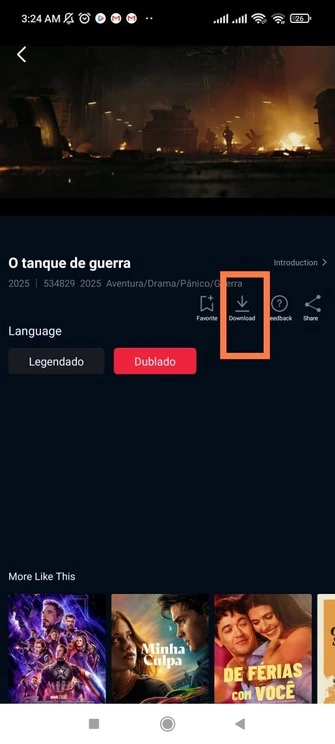
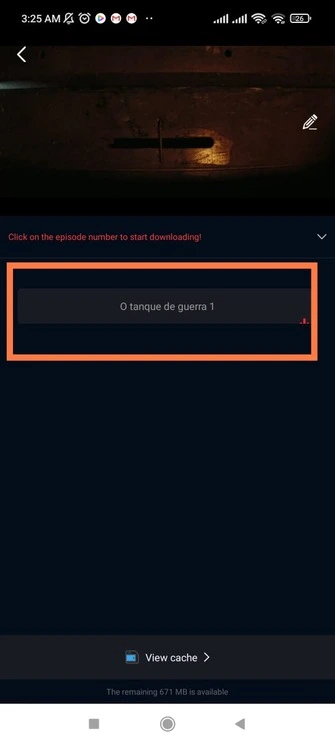
Passo 3: Verifique o Progresso do Download
Depois que o download começar, você pode acompanhar o progresso na seção “Downloads” do app. Nessa seção, você verá quanto do vídeo foi baixado e poderá pausar ou cancelar o download, se necessário.

Como Gerenciar Seus Downloads
Agora que você sabe como baixar vídeos, veja como gerenciar seus downloads de forma eficiente dentro do Cinema APK:
Passo 1: Acesse a Seção de Downloads
Vá para o ícone do seu perfil no canto inferior direito da tela. Toque nele e acesse a seção de “Downloads”, onde todos os vídeos baixados são exibidos. Aqui, você pode ver todos os vídeos em andamento e os já baixados.
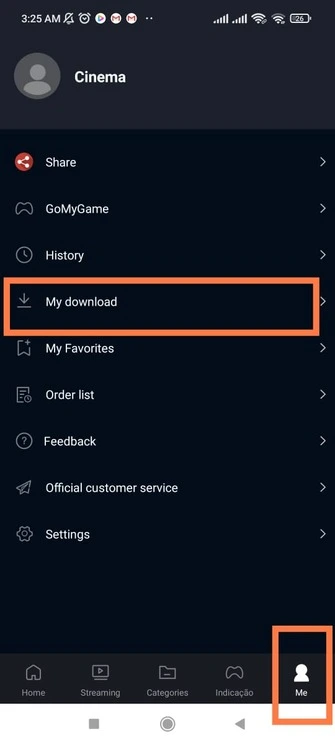
Passo 2: Pausar ou Cancelar Downloads
Na seção de downloads, se o vídeo ainda estiver baixando, você pode pausá-lo a qualquer momento tocando no vídeo. Para cancelar o download, basta clicar na opção de excluir ou interromper o processo.
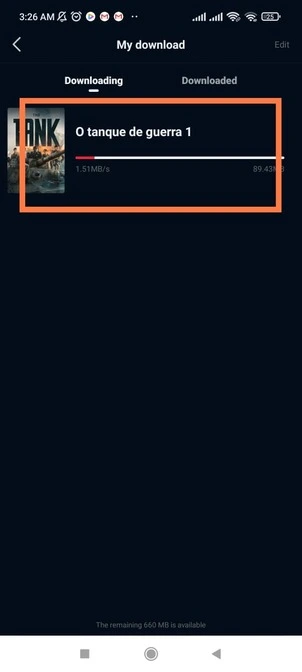
Passo 3: Como Verificar e Organizar os Vídeos Baixados
A seção de downloads permite que você visualize todos os vídeos já baixados. Além disso, você pode verificar o status de cada vídeo e organizá-los para facilitar a escolha do que assistir.
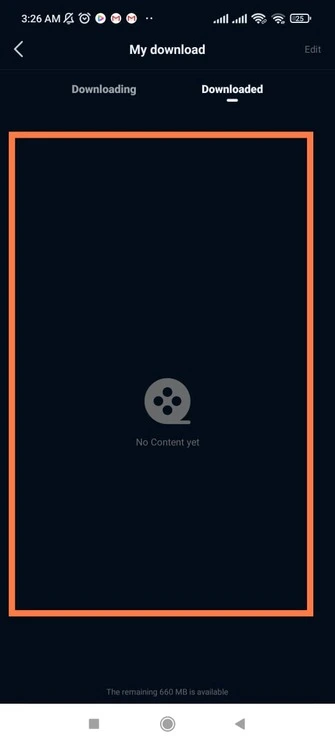
Como Excluir Vídeos Baixados no Cinema APK
Quando você termina de assistir aos seus vídeos ou precisa liberar espaço, veja como excluir vídeos baixados no Cinema APK:
Passo 1: Acesse os Vídeos Baixados
Vá para a seção “Downloads” novamente, onde todos os vídeos que você baixou estão listados. Selecione os vídeos que deseja excluir.
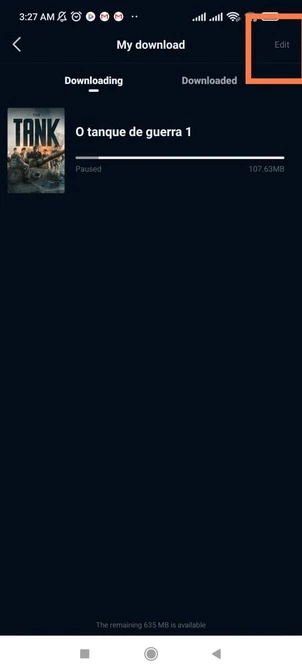
Passo 2: Selecionar e Excluir os Vídeos
Toque no ícone de edição no canto superior direito da tela. Você pode selecionar vários vídeos ao mesmo tempo. Após selecionar os vídeos, toque na opção de excluir para removê-los do seu dispositivo.
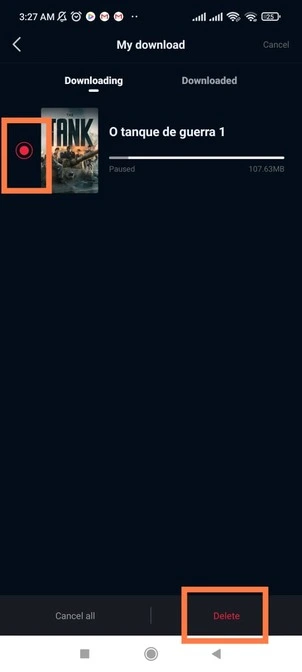
Passo 3: Excluir Vídeos em Pausa ou Baixando
Além de excluir vídeos já baixados, você também pode excluir aqueles que estão em pausa ou sendo baixados. Toque nos vídeos em andamento ou pausados e selecione a opção de excluir.
Conclusão
Agora que você aprendeu como baixar, gerenciar e excluir vídeos no Cinema APK, você tem mais controle sobre o seu conteúdo offline. Siga os passos simples para começar a baixar seus filmes e séries favoritas, gerenciar seus downloads e liberar espaço no dispositivo. Com essas dicas, sua experiência de entretenimento ficará muito mais prática e organizada. Aproveite seus vídeos em qualquer lugar, a qualquer momento, sem depender da internet!
Se você ainda tiver alguma dúvida sobre o processo de download ou exclusão, pode comentar abaixo, enviar um e-mail ou preencher o formulário de contato neste site. Terei prazer em ajudar.